
Iptv installeren op Android Box – Uitgebreide handleiding
In deze handleiding leer je stap voor stap hoe je IPTV installeert op een Android Box. We behandelen niet alleen de basis, maar ook geavanceerde instellingen zoals EPG, externe spelers en prestatie-optimalisatie. Zo haal je het maximale uit je IPTV setup.
Wat heb je nodig om IPTV te installeren?
Voordat je begint, is het belangrijk dat je systeem aan een aantal minimale eisen voldoet. Met de juiste hardware en internetverbinding voorkom je later problemen zoals buffering of vastlopers.
Android Box
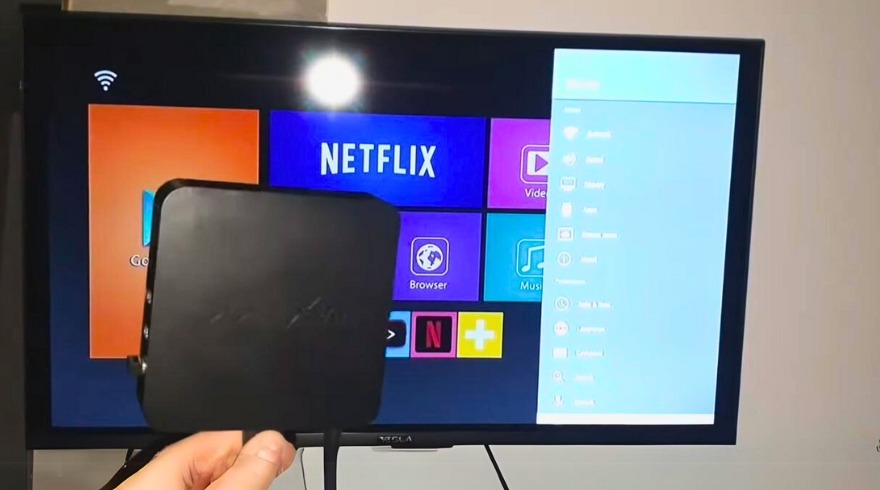
De Android Box vormt het hart van je IPTV installatie. Vrijwel elke box met Android 7.0 of hoger werkt, maar prestaties verschillen sterk per model.
Aanbevolen apparaten:
- Nvidia Shield TV
- Formuler Z-serie
- X96 Max
- Xiaomi Mi Box
Voor soepel gebruik is minimaal 2GB RAM vereist, maar 4GB of meer wordt sterk aangeraden.
Internetverbinding
IPTV is volledig afhankelijk van internet. Hoe stabieler je verbinding, hoe beter de beeldkwaliteit.
Aanbevolen snelheden:
- HD: minimaal 20 Mbps
- Full HD: minimaal 30 Mbps
- 4K: minimaal 40–50 Mbps
Gebruik bij voorkeur altijd een ethernetkabel in plaats van wifi.
IPTV abonnement
Zonder IPTV abonnement kun je geen zenders laden. Je provider levert meestal één van de volgende opties:
- Xtream Codes login (server URL, gebruikersnaam, wachtwoord)
- M3U playlist + EPG link
Bewaar deze gegevens zorgvuldig.
Stap-voor-stap IPTV installeren op Android Box
In dit gedeelte doorlopen we het volledige installatieproces. Zelfs als je nog nooit IPTV hebt gebruikt, kun je deze stappen eenvoudig volgen.
Stap 1 – IPTV app downloaden
Om IPTV te kunnen gebruiken heb je een speciale app nodig. Deze installeer je via de Google Play Store.
- Start je Android Box
- Open Google Play Store
- Zoek naar:
- IPTV Smarters Pro
- TiviMate
- XCIPTV Player
Voor beginners is IPTV Smarters Pro het meest gebruiksvriendelijk. Gevorderde gebruikers kiezen vaak TiviMate vanwege de uitgebreide functies.
Stap 2 – App installeren en openen
Na het vinden van de app installeer je deze zoals elke andere Android applicatie.
- Klik op Installeren
- Wacht tot de installatie is voltooid
- Open de app
- Controleer of de app toegang heeft tot opslag
Dit voorkomt later problemen met laden van content.
Stap 3 – IPTV gegevens invoeren
Nu voeg je je IPTV abonnement toe. Dit is het belangrijkste deel van de installatie.
Kies in de app:
Login with Xtream Codes API
Vul vervolgens in:
- Server URL
- Gebruikersnaam
- Wachtwoord
Geef je profiel een herkenbare naam en klik op Add User.
De app synchroniseert nu automatisch:
- Live tv kanalen
- Films (VOD)
- Series
- Programmagids (EPG)
Dit kan enkele minuten duren.
Stap 4 – Eerste keer IPTV gebruiken
Zodra alles is geladen zie je verschillende menu’s:
Live TV
Hier vind je alle zenders per categorie.
Movies
Video on Demand films.
Series
TV-series met seizoenen en afleveringen.
Catch Up
Terugkijken van eerdere uitzendingen (indien ondersteund).
Je kunt kanalen zoeken, sorteren en toevoegen aan favorieten.
EPG instellen voor overzichtelijke tv-gids
De EPG zorgt ervoor dat je ziet wat er nu en later op tv is. In de meeste gevallen wordt deze automatisch geladen.
Werkt dit niet:
- Ga naar Settings in de app
- Kies EPG
- Klik op Refresh EPG
Bij M3U playlists voeg je handmatig de EPG link toe.
Externe videospeler gebruiken voor betere prestaties
Sommige streams werken beter met een externe speler zoals VLC of MX Player. Vooral bij 4K of H.265 streams merk je verschil.
Instellen in IPTV Smarters:
- Ga naar Settings
- Kies Player Settings
- Zet External Player aan
- Selecteer VLC of MX Player
Beste IPTV apps voor Android Box
Elke IPTV app heeft zijn eigen voordelen. Hieronder de populairste keuzes.
IPTV Smarters Pro
Ideaal voor beginners met eenvoudige interface.
TiviMate
Professionele look met uitgebreide EPG en favorieten.
XCIPTV
Strakke layout met ingebouwde mediaspeler.
Veelvoorkomende IPTV problemen oplossen
Bij IPTV kunnen soms problemen optreden. Hieronder de meest voorkomende met oplossingen.
Buffering of haperend beeld
Mogelijke oorzaken:
- Trage internetverbinding
- Wifi storing
- Drukke IPTV server
Oplossingen:
- Gebruik LAN
- Sluit achtergrond apps
- Herstart modem en box
- Test lagere resolutie
Geen zenders zichtbaar
Controleer altijd:
- Server URL
- Gebruikersnaam
- Wachtwoord
Herlaad de playlist of neem contact op met je provider.
App crasht
- Wis cache
- Update de app
- Controleer opslagruimte
- Herstart Android Box
Android Box optimaliseren voor IPTV
Met enkele aanpassingen kun je je Android Box merkbaar sneller maken.
Animaties uitschakelen
Via Ontwikkelaarsopties:
- Window animation scale → 0
- Transition animation scale → 0
- Animator duration scale → 0
Achtergrondapps beperken
Minder actieve apps betekent betere IPTV prestaties.
Regelmatig herstarten
Minimaal één keer per week herstarten voorkomt geheugenproblemen.