
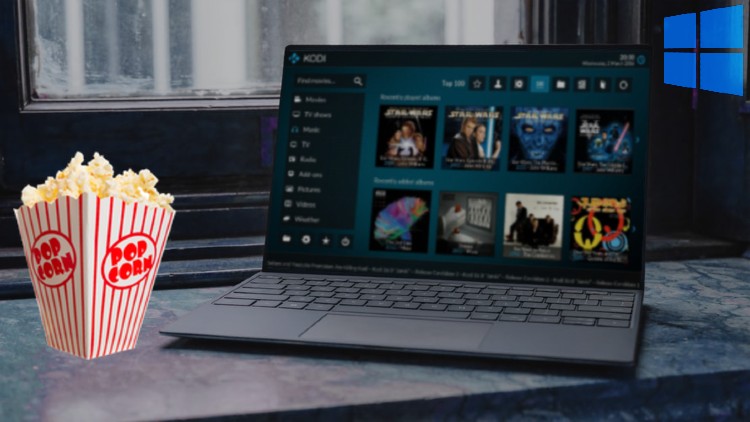
IPTV installeren op een laptop – Uitgebreide handleiding
IPTV gebruiken op een laptop is ideaal wanneer je onderweg bent of geen Android Box of Chromecast bij de hand hebt. Met de juiste software kun je eenvoudig live tv, films en series bekijken op Windows, macOS of Linux.
In deze handleiding leer je hoe je IPTV installeert op je laptop, welke programma’s het beste werken en hoe je alles optimaal configureert.
Wat heb je nodig om IPTV te gebruiken op een laptop?
Voordat je begint, zorg dat je laptop en verbinding goed zijn voorbereid. IPTV is minder veeleisend dan 4K gaming, maar stabiliteit blijft belangrijk.
Laptop of notebook
Elke moderne laptop werkt, zolang deze beschikt over:
- Windows 10/11, macOS of Linux
- Minimaal 4GB RAM (8GB aanbevolen)
- Up-to-date videodrivers
Internetverbinding
Voor vloeiende IPTV streams:
- HD: minimaal 15–20 Mbps
- Full HD: minimaal 25–30 Mbps
- 4K: minimaal 40 Mbps
Gebruik bij voorkeur bekabeld internet wanneer mogelijk.
IPTV abonnement
Je IPTV provider levert meestal:
- Xtream Codes login
- M3U playlist + EPG link
Bewaar deze gegevens goed.
Methode 1 – IPTV installeren via VLC Media Player (alle besturingssystemen)
Deze methode is eenvoudig en werkt op Windows, Mac en Linux. VLC is gratis en ondersteunt M3U playlists.
Stap 1 – VLC Media Player installeren
Download VLC via de officiële website en installeer het programma.
Na installatie start je VLC.
Stap 2 – IPTV M3U link openen
VLC werkt met M3U playlists.
- Open VLC
- Klik op Media
- Kies Netwerkstream openen
- Plak je M3U link
- Klik op Afspelen
Na enkele seconden start het eerste kanaal.
Stap 3 – Zenderlijst bekijken
Voor overzicht:
- Klik op Weergave
- Kies Playlist
Hier zie je alle zenders en categorieën.
Let op: VLC toont geen uitgebreide EPG, alleen kanaalnamen.
Methode 2 – IPTV via MyIPTV Player (Windows)
Deze methode is ideaal voor Windows-gebruikers die een grafische IPTV app willen met EPG.
Stap 1 – MyIPTV Player installeren
- Open Microsoft Store
- Zoek MyIPTV Player
- Installeer de app
Stap 2 – M3U en EPG toevoegen
- Open MyIPTV Player
- Ga naar Settings
- Voeg je M3U link toe
- Voeg EPG URL toe
- Klik Refresh
Na synchronisatie verschijnen alle zenders.
Methode 3 – IPTV via webplayer (browser)
Veel IPTV providers bieden een webportal aan waarmee je direct via Chrome, Edge of Firefox kunt kijken.
Stap 1 – Open IPTV webplayer
Ga naar de URL van je provider (bijvoorbeeld /webplayer).
Stap 2 – Login met Xtream Codes
Vul in:
- Gebruikersnaam
- Wachtwoord
Na login zie je:
- Live TV
- Movies
- Series
Geen extra software nodig.
IPTV gebruiken op Mac en Linux
Voor macOS en Linux zijn de beste opties:
- VLC Media Player
- IPTV webplayer
- Kodi (gevorderd)
Kodi vereist extra configuratie maar biedt uitgebreide functies.
EPG instellen op laptop
Bij VLC is EPG beperkt. Gebruik daarom bij voorkeur:
- MyIPTV Player
- Webplayer
- Kodi
Bij deze apps voeg je eenvoudig een EPG URL toe in de instellingen.
Externe speler en beeldoptimalisatie
Voor betere weergave:
- Zet hardware acceleratie aan in VLC
- Gebruik Fullscreen modus
- Stel buffer in op hogere waarde bij haperingen
In VLC:
Tools → Preferences → Input/Codecs → Network caching verhogen.
Veelvoorkomende IPTV problemen op laptop
Buffering
Oplossingen:
- Sluit andere zware programma’s
- Gebruik LAN
- Verhoog VLC buffer
- Controleer internetsnelheid
Geen zenders zichtbaar
Controleer:
- M3U link correct
- Internet actief
- Account nog geldig
Geluid maar geen beeld
- Update videodrivers
- Schakel hardware acceleratie uit
- Probeer andere speler